T3 Code(pingdotgg/t3code) — 클로드 코드·코덱스를 폰으로 조종하는 오픈소스 컨트롤 플레인
토큰 재판매 없이 내 PC의 Claude Code·Codex·Cursor를 데스크톱·웹·모바일 한 화면에서 제어하는 T3 Code의 설치, T3 Connect vs LAN/Tailscale 원격 승인, 권한 모드 4단계를 공식 문서 기준으로 정리했습니다.
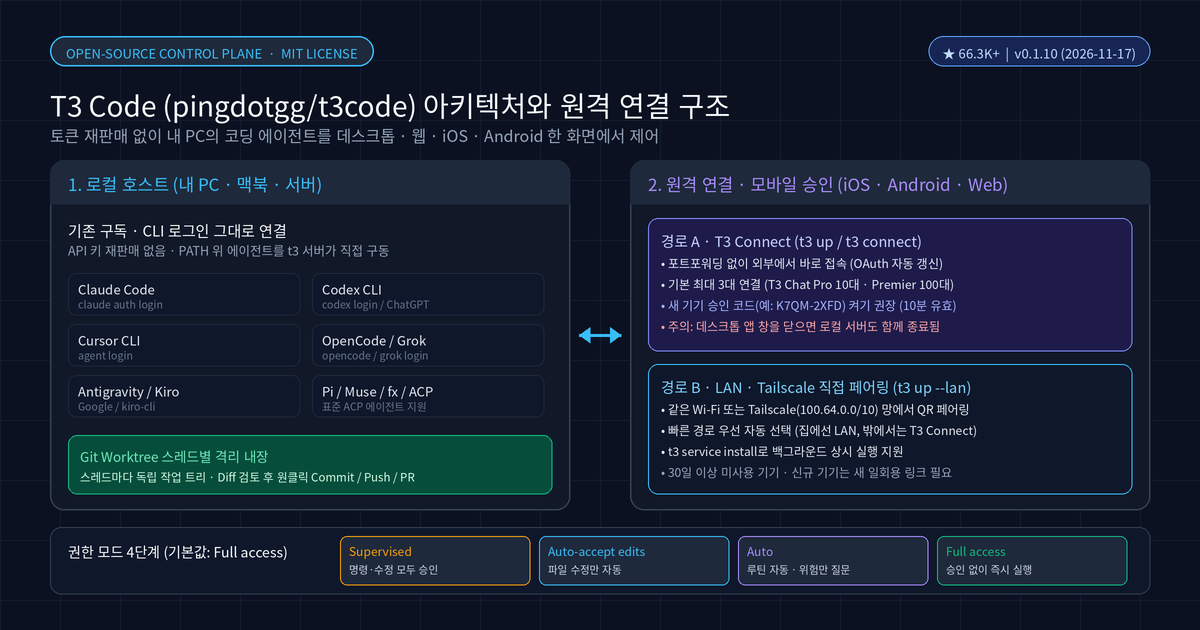
Q. T3 Code(pingdotgg/t3code)는 기존 AI 코딩 에디터나 CLI와 무엇이 다른가요? T3 Code는 토큰이나 API 크레딧을 되파는 에디터가 아니라, 내 컴퓨터에 이미 설치·로그인해 둔 Claude Code·Codex·Cursor·OpenCode 등 코딩 에이전트를 데스크톱·웹·iOS·Android 한 화면에서 조종하고 승인하게 해 주는 MIT 라이선스 오픈소스 컨트롤 플레인입니다.
⚠️ 정확도 가드레일: 이 글은 2026년 11월 20일 기준
pingdotgg/t3codeGitHub 저장소(★ 66,397+, 최신 정식 v0.1.10 · 11월 19일 Nightlyv0.1.11-nightly.20261119.4954)와 공식 문서(install.md,remote-access.md,permission-modes.md)를 직접 열어 확인한 내용입니다. 초기 0.1.x 버전 특성상 CLI 플래그·지원 에이전트 범위·앱 UI가 빠르게 바뀔 수 있으며, iOS TestFlight는 초대 전용입니다.
30초 요약
- 토큰 재판매 없음: 내가 이미 결제해 로그인해 둔 Claude Code(
claude auth login), Codex(codex login), Cursor(agent login) 등 10종 이상의 CLI/ACP 에이전트를 그대로 구동한다. - 책상에서 시작해 폰으로 승인: 로컬 PC나 맥북에서 스레드를 띄워 두고, 외출 중에는 T3 Connect 또는 LAN/Tailscale 페어링으로 iOS·Android 앱에서 권한 승인과 Git 커밋·PR까지 이어간다.
- 스레드별 Git Worktree 내장: 작업 스레드마다 독립된 Git worktree를 만들고, Diff 검토 후 한 버튼으로 커밋·푸시·PR 생성까지 처리한다.
- 권한 모드 4단계:
Supervised,Auto-accept edits,Auto,Full access(초기 기본값)를 스레드·프로젝트 단위로 고를 수 있다.
왜 T3 Code가 깃허브 트렌딩 1위에 올랐을까
T3 Code는 "에이전트를 새로 팔지 않고, 이미 내 컴퓨터에 있는 에이전트를 한데 묶어 원격 조종까지 열어 준다"는 점에서 폭발적인 관심을 받았습니다. 2026년 11월 20일 확인 기준 GitHub 저장소(pingdotgg/t3code)는 별 66,397개, 포크 11,579개를 기록하고 있습니다.

핵심 철학은 README의 "What are you selling me? Nothing."이라는 문장에 요약됩니다. 기존 Codex 데스크톱 앱이나 Claude Desktop, Cursor 등이 각자의 울타리 안에서만 움직였다면, T3 Code는 한 스레드 중간에 모델을 바꾸거나 Claude가 하던 작업을 Codex로 넘기는 멀티 에이전트 흐름을 로컬 머신 위에서 직접 엮어 줍니다.
Q. 유료 구독이나 별도 API 키가 또 필요한가요? 아닙니다. T3 Code 자체는 무료 MIT 오픈소스이며, 내 PC의
PATH에 설치해 로그인해 둔 Claude Code·Codex·Cursor·OpenCode·Grok Build·Antigravity·Kiro·Pi·Muse Code·fx 계정 권한을 그대로 씁니다.
지원 에이전트와 설치 방법
T3 Code는 데스크톱 앱(macOS·Windows·Linux)과 CLI(t3) 두 가지 방식으로 설치할 수 있으며, 실행 전 최소 1개 이상의 에이전트 CLI가 로컬에 설치·인증되어 있어야 합니다.
| 구분 | 설치 명령 또는 경로 | 비고 |
|---|---|---|
| macOS 데스크톱 | brew install --cask t3-code |
Apple Silicon/Intel 지원 |
| Windows 데스크톱 | winget install T3Tools.T3Code 또는 scoop install extras/t3code |
v0.1.10부터 Windows 서비스 원격 업데이트 지원 |
| Linux 데스크톱 | yay -S t3code-bin / Nix / .deb 릴리즈 |
Arch Nightly(t3code-nightly-bin) 별도 |
| CLI (macOS/Linux) | curl -fsSL https://t3.codes/install.sh | sh |
~/.local/bin/t3 설치 |
| CLI (무설치 1회 체험) | npx t3@latest |
Node.js 필요, 항상 최신 안정판 실행 |
| 모바일 앱 | App Store(iOS) · Google Play(Android) | 호스트와 T3 Connect 또는 LAN/Tailscale 연동 |
에이전트별 인증은 각 도구의 기존 방식을 그대로 따릅니다. 예를 들어 Claude는 claude auth login, Codex는 codex login(또는 ChatGPT 연동), Cursor는 agent login(실행 파일명은 cursor-agent), OpenCode는 opencode auth login을 한 번 마쳐 두면 Settings → Providers에서 바로 켤 수 있습니다. 이미 비슷한 병렬 워크트리 개념에 익숙하다면 Orca(stablyai/orca) Git Worktree 오케스트레이터 가이드와 비교해 보면 작업 흐름 차이가 한눈에 들어옵니다.
폰에서 원격 승인하기: T3 Connect vs LAN·Tailscale
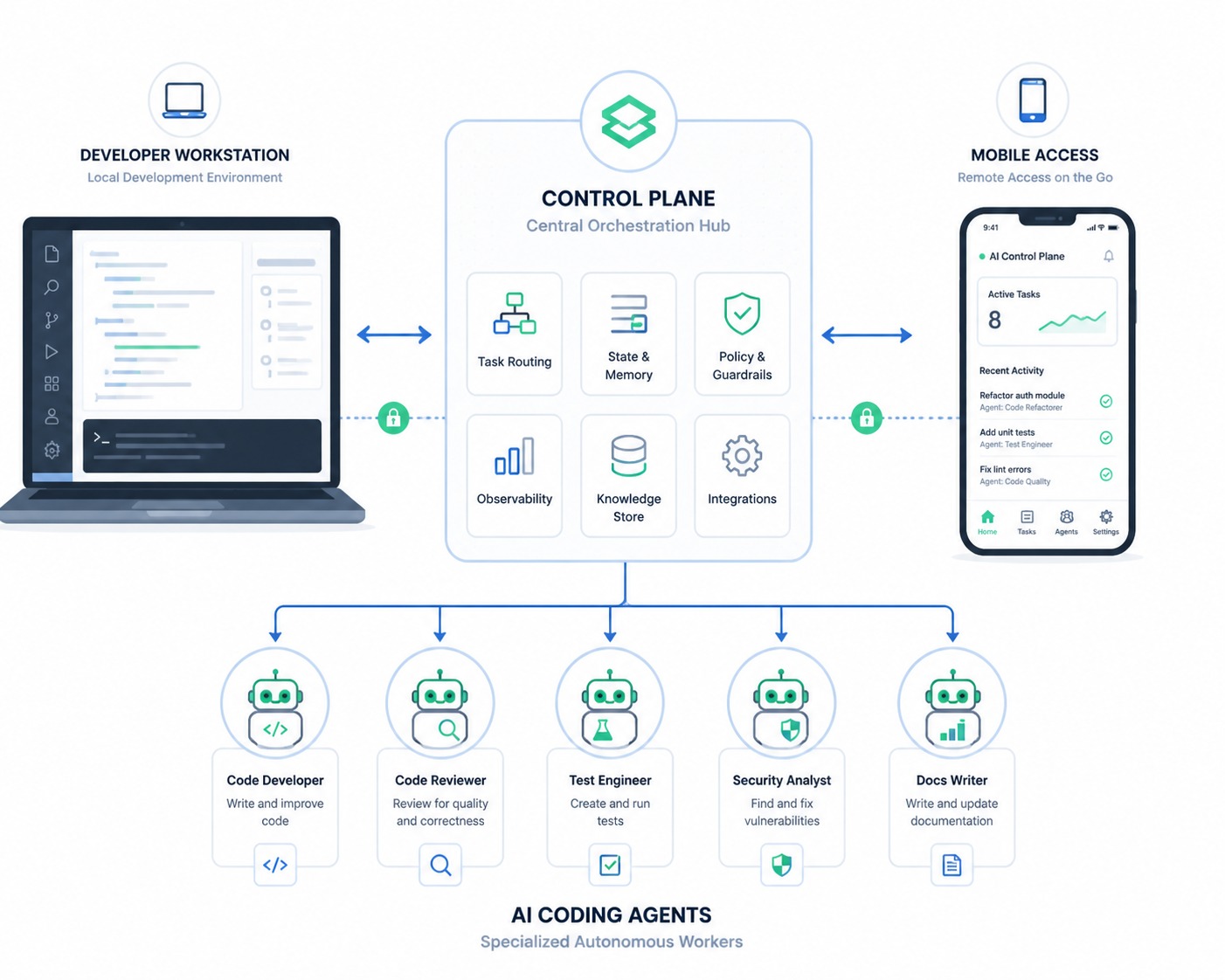
모바일이나 다른 PC에서 내 컴퓨터의 코딩 에이전트를 이어받으려면 호스트 머신이 켜져 있어야 하며, 연결 경로는 크게 두 가지입니다.
| 비교 항목 | 경로 A: T3 Connect (t3 up / t3 connect) |
경로 B: LAN · Tailscale 직접 페어링 (t3 up --lan) |
|---|---|---|
| 네트워크 조건 | 라우터 포트포워딩 불필요, 외부 망 즉시 접속 | 같은 로컬 Wi-Fi 또는 Tailscale(100.64.0.0/10) 망 필요 |
| 연결 방식 | 동일 T3 Connect 계정 로그인 (SSH 환경은 브라우저 코드 승인) | QR 코드 스캔 또는 t3 pair 일회용 페어링 URL |
| 기기 수 제한 | 기본 3대 (T3 Chat Pro 10대 · Premier 100대, 폰·브라우저 제외) | 호스트 직접 연결이라 계정 대수 제한 없음 |
| 보안 장치 | 새 기기 승인 코드(예: K7QM-2XFD, 10분 유효) 옵션 권장 |
페어링 토큰 기반 인증 (30일 미사용 시 재페어링 필요) |
| 라우팅 특성 | OAuth 자격 증명 자동 갱신 | T3 Code가 LAN/Tailscale 주소를 학습해 빠른 경로 우선 시도 |
실무에서 가장 주의할 점은 데스크톱 앱 창을 닫으면 로컬 서버도 함께 멈춘다는 것입니다. 외출 중에도 폰으로 작업을 계속 승인하려면 터미널에서 t3 up으로 백그라운드 서비스(t3 service install)를 띄워 두어야 합니다. 또한 T3 Connect는 기본 설정에서 같은 계정의 새 기기가 바로 붙을 수 있으므로, 호스트의 Settings → Sharing & access에서 Require approval for new devices를 켜 두는 것이 안전합니다.
권한 모드 4단계와 에이전트별 차이
T3 Code는 스레드마다 에이전트가 명령과 파일 수정을 어디까지 알아서 실행할지 4단계 권한 모드로 제어합니다. 초기 기본값은 Full access이며, mod+shift+a 또는 모델 선택기 하단 Permissions에서 바꿀 수 있습니다.
- Supervised: 셸 명령과 파일 변경 모두 사용자 승인을 요청합니다. 외출 중 모바일에서 중요한 저장소를 다룰 때 가장 안전합니다.
- Auto-accept edits: 파일 수정은 자동 승인하고, 터미널 명령 등 나머지 작업은 승인을 묻습니다.
- Auto: 제공사의 자동 리뷰 기능으로 일상적인 작업은 넘기고 위험한 작업만 물어봅니다. Codex·Claude·Cursor·Grok·fx는 자동 리뷰를 지원하지만, OpenCode·Antigravity는 질문 방식으로 폴백됩니다.
- Full access: 승인 창 없이 즉시 실행합니다. 단, Claude 설정에서 권한 우회를 막아 두었거나 위험한 삭제 명령 안전 검사가 걸리면
Full access라도 승인을 다시 묻거나 안전한 대체 명령으로 우회합니다.
Claude Code 자체의 도구 호출 최적화나 최신 변경점이 궁금하다면 클로드 코드 Code Mode 켜는 법과 v2.1.328 변경점도 함께 참고하세요.
토리스의 판단
지금 바로 T3 Code를 메인 컨트롤 플레인으로 써도 좋은 경우는 Claude Code·Codex·Cursor 중 2개 이상을 번갈아 쓰거나, 퇴근·외출 중에도 PC에서 돌던 리팩토링·PR 생성을 폰으로 확인하고 승인해야 하는 1인 개발자입니다. 기존 구독을 그대로 재활용하므로 추가 토큰 과금 부담이 없습니다.
잠시 보류하거나 보수적으로 접근할 경우는 프로덕션 서버나 민감한 사내 저장소를 다루는 환경입니다. v0.1.x 대라 Nightly와 정식 버전 사이 변경 속도가 매우 빠르므로, 처음에는 반드시 Supervised 모드 + Require approval for new devices 옵션을 켠 뒤 t3 service install로 테스트 저장소에서 먼저 익히는 편을 권합니다.
출처
광고
YOUTUBE · TORIS STUDIO
토리스 영상 더 보기
동영상
-
 코딩 에이전트를 폰으로 조종까지..오늘 깃허브를 뒤집은 오픈소스 TOP 10 (11.18 트렌딩)
-
 코딩 에이전트를 여러 개 돌리는 법까지..오늘 깃허브를 뒤집은 오픈소스 TOP 10 (11.17 트렌딩)
-
 에이전트를 앱 화면에 꽂는 법까지..오늘 깃허브를 뒤집은 오픈소스 TOP 10 (11.16 트렌딩)
-
 에이전트 토큰 확 줄이는 법까지..오늘 깃허브를 뒤집은 오픈소스 TOP 10 (11.15 트렌딩)
-
 AI 에이전트에 '스킬'을 입혀라..오늘 깃허브를 뒤집은 오픈소스 TOP 10 (11.14 트렌딩)
-
 알리바바가 사내 AI 코드 리뷰어를 풀었다..오늘 깃허브를 뒤집은 오픈소스 TOP 8 (11.13 트렌딩)
-
 클로드 페이블 5.2, 점수만 보고 쓰면 비용이 터집니다 | 에포트 High vs Max 공식 가이드
-
 오늘 깃허브를 뒤집은 오픈소스 TOP 9 (11.12) | 메타 Astryx·구글·오픈AI 깃허브 트렌딩 총정리
쇼츠
-
 구글 말고 사람들 진짜 반응 검색? 깃허브 트렌딩 2위 오픈소스 last30days 🔎
-
 프롬프트 한 줄로 3D 게임 완성? AI 앱 홀리몰리 🎮
-
 헤이젠 아바타 6, 84%가 진짜 사람이랑 구별 못 했대요 🤯
-
 구글 제미나이 태스크, 한국에서도 드디어 무료로 풀렸어요 🔥
-
 오픈AI가 GPT-6.2를 둘로 나눴어요. 아스트라와 솔, 뭐가 다를까? 🔥
-
 코딩 에이전트 여러 개를 동시에? 깃허브 트렌딩 2위 오픈소스 Orca 🐋
-
 노트북LM이 웹사이트를 만들어준다고? 제미나이 노트북 'make me a site' 🔥
-
 맥 용량 범인은 AI 모델? 로컬 모델·캐시까지 싹 정리하는 오픈소스 MangoDisk 💾